Spinboss Mobile App Crashes on Launch : Guide de Dépannage Complet
Il est extrêmement frustrant de se réjouir de jouer sur l’application mobile Spinboss pour découvrir qu’elle plante systématiquement au lancement. Ce problème, bien que courant, a souvent des solutions simples. Ce guide pratique vous accompagne étape par étape pour identifier la cause du crash et retrouver l’accès à vos jeux préférés.
Vérifications Préliminaires Rapides
Avant de plonger dans des solutions complexes, commencez par ces vérifications de base. Premièrement, assurez-vous que votre connexion Internet est stable. Une connexion instable peut empêcher l’application spinboss de se charger correctement. Deuxièmement, redémarrez simplement votre smartphone. Ce geste simple permet de libérer de la mémoire RAM et de stopper des processus en arrière-plan qui pourraient interférer. Enfin, vérifiez que vous utilisez la bonne URL ou que vous avez téléchargé l’application depuis une source officielle, comme le site web du Spinboss casino.
Solutions Techniques pour Résoudre le Crash
Si les vérifications de base n’ont pas fonctionné, passez à ces solutions techniques plus ciblées.
- Mettre à jour l’application : Une version obsolète de l’app est la cause la plus fréquente. Rendez-vous sur l’App Store ou Google Play Store et vérifiez les mises à jour disponibles pour l’application.
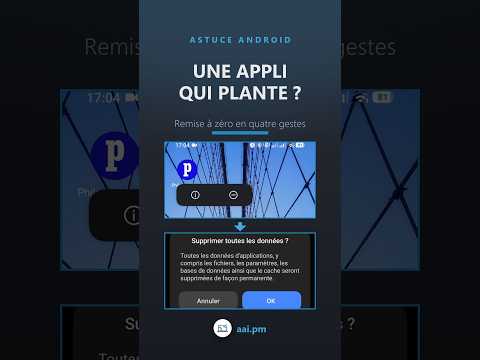
- Effacer le cache et les données : Allez dans Paramètres > Applications > Spinboss. Appuyez sur “Stockage” puis sur “Effacer le cache”. Si le problème persiste, essayez “Effacer les données”. Attention, cette action vous déconnectera.
- Vérifier la compatibilité du système : L’application nécessite peut-être une version plus récente de votre système d’exploitation (iOS ou Android). Vérifiez les exigences minimales sur le site officiel.
- Réinstaller l’application : Désinstallez complètement l’application, redémarrez votre téléphone, puis téléchargez-la à nouveau depuis la boutique officielle.
Cas Spécifiques et Problèmes Connus
Certains problèmes sont liés à des configurations ou des périodes précises. Par exemple, lors de l’activation d’un Spinboss bonus ou d’une offre de Spinboss no deposit, un afflux d’utilisateurs peut temporairement surcharger les serveurs. Si l’application plante après avoir entré un Spinboss promo code, patientez quelques minutes et réessayez. Les offres de Spinboss free spins peuvent aussi générer une charge importante. Consultez les statuts des serveurs sur le site web si vous suspectez un problème côté opérateur.
| Type de Problème | Solution Recommandée | Délai de Résolution Estimé |
|---|---|---|
| Cache corrompu | Effacer le cache de l’application | 2-3 minutes |
| Application non mise à jour | Mise à jour via l’App Store/Play Store | 5-10 minutes (selon la connexion) |
| Données obsolètes | Réinstallation complète de l’application | 10-15 minutes |
| Problème de serveur | Attente de la résolution par le support | Variable (quelques minutes à quelques heures) |
Que Faire si Rien ne Fonctionne ?
Si aucune des solutions ci-dessus n’a résolu le crash au lancement, il est temps de contacter le support client. Préparez les informations suivantes pour leur faciliter le diagnostic : le modèle de votre téléphone, la version de son système d’exploitation, la version de l’application Spinboss, et une description précise du moment où le crash se produit. Vous pouvez les joindre directement via le site web de SpinBoss, où une assistance en direct est généralement disponible 24h/24.
Prévention des Problèmes Futurs
Pour minimiser les risques de rencontrer à nouveau ce problème, activez les mises à jour automatiques pour l’application dans les paramètres de votre boutique d’applications. Essayez également de maintenir un espace de stockage suffisant sur votre appareil et évitez d’exécuter trop d’applications lourdes en même temps que votre client de casino. Une maintenance régulière de votre smartphone est la clé pour une expérience de jeu fluide.